iPhoneで写真のサイズを変更する:iPhoneのショートカットを利用する方法(常にサイズ固定なら一番簡単)
スマホのカメラの性能がかなりよくなっていることは良いことなのですが、高画質な分画像ファイルとしてのサイズがやたら大きくなっていることに困ることもあります。例えば、仕事でスマホで撮った写真をメールで送ろうとしたところ、サイズが大きすぎて送信エラーになったりとか。
パソコンに取り込んでしまって、画像編集ソフトで変換してしまえば簡単なのですが、画像編集ソフトを使えない人も割と多く、また、わざわざパソコンに取り込んでという手間が面倒くさいという人も多いです。
そこで、iPhone限定になりますが、スマホで撮った写真のサイズを小さくする方法について紹介します。
一番オーソドックスなのはアプリをインストールして使うという方法ですが、今回は、アプリのインストールはしない方法を紹介します。毎回決まったサイズに変換できればよいのであれば、この方法が一番簡単じゃないかと思います。
iPhoneの「ショートカット」アプリを使って写真のサイズ変更をする
使うのはiPhoneに標準でついている「ショートカット」アプリ。
といっても、このアプリは一連の操作を一つのコマンドにまとめるためのもので、1.写真を選択、22.サイズを変更、3.それを保存、といった一連の流れをコマンドとして登録します。「ショートカット」アプリでは、そのコマンドを作るだけになります。
1.「ショートカット」で写真サイズを変更するショートカット(コマンド)を作成する。
iPhoneに以下のようなアイコンがあるはずです。これを開きます。

開くと、以下の画面が表示されます。右上の「+」をタップします。

これからショートカットを作成していきます。
手順としては、行う操作を順番に登録していく流れになります。
真ん中あたりに「アクションを検索」と書いてある場所があります。ここをタップします。

文字が入力できるようになるので、「写真」と入力します。すると、「写真」に関係する操作が表示されます。ここで、「写真を選択」をタップします。
ちなみに、「写真」で検索しなくても、登録する操作は下にスクロールすると見ることができます。

一番目の操作、「写真を選択」の操作が登録されました。

次に、同じように、画像サイズを変更します。検索で「サイズ変更」と入力して、検索結果に表示される「画像のサイズを変更」を選んで登録します。

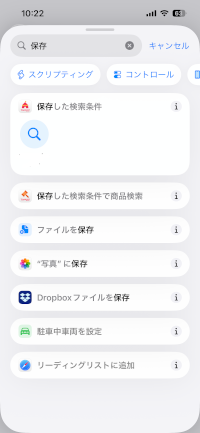
最後に画像の保存です。やり方は同じです。「保存」で検索すると、結果の一覧に「”写真”に保存」が出てくるので、これを選択します。
以上の3つの操作を登録した画面が以下になります。
画面では写真のサイズが横640になっていますが、この数値は変更可能です。
それと、タイトルが「画像のサイズを変更」となっていますが、ここも変更可能です。

「ショートカット」の「ライブラリ」の画面に戻ると、作ったショートカットが確認できます。画像サイズを変えたいときは、アイコン右上にある「・・・」をタップしてください。編集画面が表示されます。
次は、これをアプリのようにiPhoneの画面に表示させます。
アイコンを長押ししてください。

以下のようなメニューが表示されます。
このメニューから「共有」を選択します。

下の画像の下段にある「ホーム画面に追加」をタップします。

次がホーム画面に表示するアイコンの選択になります。色、画像が選択できるので、自分の好みのアイコンを作成します。

例えば、「記号を検索」のところに「写真」と入力して検索すすと、それに関係する画像を表示することもできます。

アイコンができたら右上の「追加」をタップします。

ホーム画面に以下のように追加できていれば完了です。

操作は簡単。
これを開くと、写真選択画面が出てくるので、サイズ変更したい写真を選ぶだけで、設定したサイズに写真を変換して、「写真」に保存してくれます。元の写真は残ったままなので安心してください。
