テレワークに便利。外出先からFAX送信。スマホからでもFAX送信できる「ポケFAX」
今でも仕事でFAXを多用しているところは多いのではないでしょうか。私の職場もFAX送信することが多く、そのため有休をとった日でもFAX送信案件がきたらどうしようと気を揉むことが多くありました。
そこで、ずっと前から出先でもFAXできる方法を探していました。
一番先に思いつくのはコンビニ。でも今いるところから近いコンビニを探さなくてはなりません。場所によっては結構な距離移動する必要も出てきます。
一番いいのはスマホからFAXできること。
これもずいぶん前から探していたのですが、最近見付けたのが「ポケFAX」。
1回につき1枚のFAXなら無料です。通信料はかかりますが、かけ放題プランに入っていれば実質通信料も無料です。
ちなみに1回につき1枚のFAXなんて実用的でないと考える人には有料プランがあって、有料プランなら複数枚のFAXも可能になります。
実例
私が実際こういう感じで使ってますよという実例を。
私のスマホはiPhoneなので、これ以降、全てiPhoneを使った場合の例となります。
私は取引先に発注書をFAXするときにこれを使ってます。
ポケFAXでFAXするにはFAXするものを画像またはPDFで用意する必要があります。
私の場合、PDFを使っているのですが、発注書のPDFをどうやって作るのかというと、Excelアプリを使ってます。
Excelアプリの使いかたは割愛します。
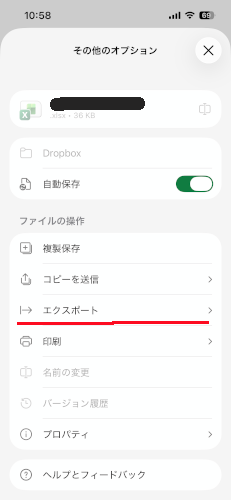
Excelアプリで発注書を作ったら右上の「・・・」をタップします。
すると、以下の画面が表示されます。ここで、「エクスポート」をタップします。
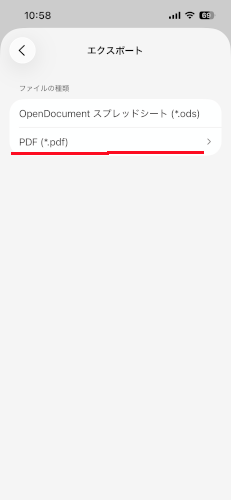
そして、PDFをタップします。
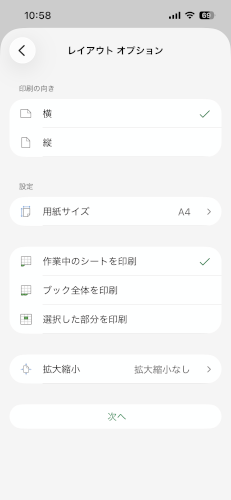
そして、レイアウトを指定します。私の場合用紙は横向きで作っているので「印刷の向き」を「横」に指定しています。
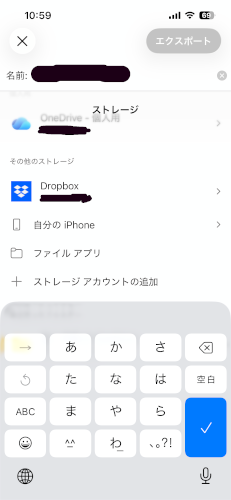
PDFの保存先を指定する。私の場合は「自分のiPhone」に保存してます。
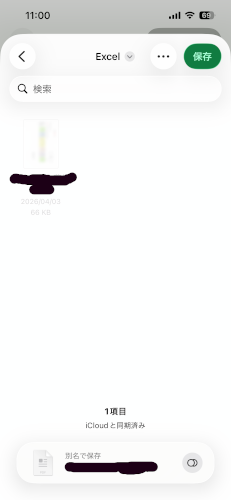
iPhoneの「Excel」フォルダーに保存しているところです。
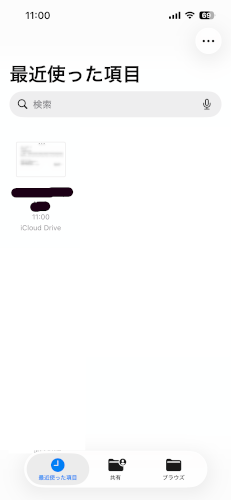
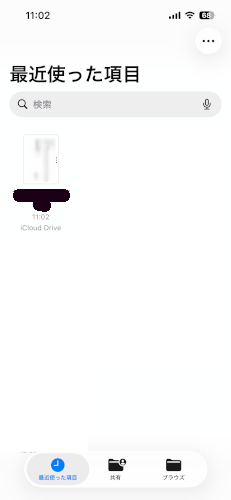
これがどこに保存されているかというと、「ファイル」アプリから見ることができます。

内容をぼかしたのでみづらいですが、横向き印刷で保存されています。
そして、これを「ポケFAX」でFAX送信します。中央部をタップします。
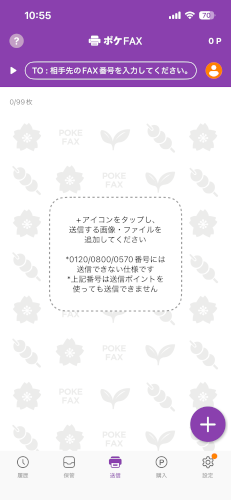
PDFの場合、「ドキュメントから選択」をタップします。
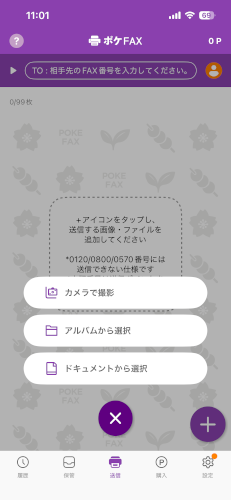
先ほど確認したPDFの保存先からFAX送信するファイルを選択します。
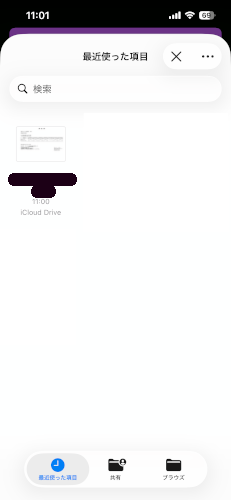
これも内容をぼかしているのでわかりづらいですが、FAX送信のイメージが表示されます。
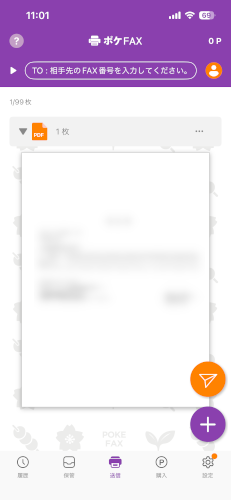
あとは、相手先の電話番号を入れて、紙飛行機のボタンをタップします。
ここからは、「ポケFAX」の指示に従うだけです。指定された電話番号に電話し、電話口の指示に従って認証番号を入力すれば完了です。
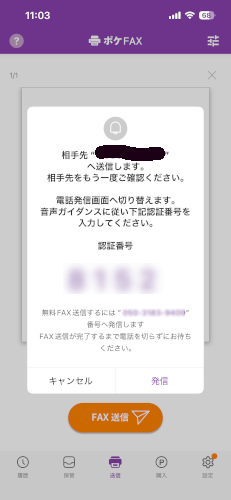
一連の流れはこれで終わりですが、個人的には一つ問題がありました。
横向きでPDFを作ったのですが、FAX送信イメージを見ると、A4縦の用紙にA4横の原稿が収まるように縮小されています。これは自分が考えているイメージとは異なります。この問題を解決するのはiPhoneには標準で入っている「プレビュー」です。

「プレビュー」があると、「ファイル」アプリから先ほどのPDFを開いて、イメージの回転ができます。そこで、下図のように、イメージを回転させます。
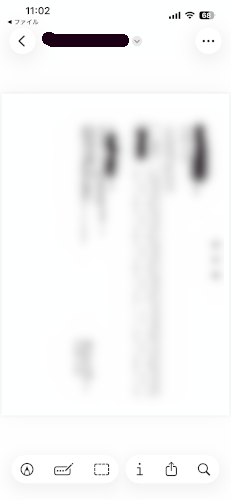
こうすれば「ポケFAX」でもこのイメージで送信することができます。はじめは戸惑うかもしれませんが、1回経験すればあとは便利極まりないツールだと感じてもらえると思います。
