パソコン、スマホ、インターネットに関する話題

タグ: パソコン (1ページ目 (2ページ中))

Dell 15ノートパソコン D15265 価格の安さ

製品の特徴

Dell 15 ノートパソコン(D15265)は、デスクワーク用のパソコンとしておすすめです。

一番のおすすめポイントはコストパフォーマンス。

16Gのメモリと512GのSSDで10,9800円とか今どきあり得ない価格です。


外観・デザイン

View 前面 dell-d15265-laptop

Dell 15 ノートパソコン(D15265)

スペック詳細

項目仕様
メーカーDELL
OSWindows 11 Home
CPUAMD Ryzen™ 7 160
GPUAMD Radeon™グラフィックス
メモリ16GB DDR5
ストレージ512GB SSD
モニター15.6インチ非タッチFHD (1920 x 1080)
無線LANWi-Fi 6
搭載ポート1 x USB 3.2 Gen 1 (5 Gbps)ポート
1 x USB 3.2 Gen 2 (10 Gbps) Type-C(Power DeliveryおよびDisplayPort™対応)
1 x USB 2.0 (480 Mbps)ポート
1 x HDMI 1.4ポート
価格109,800円~

良い点

  • この性能でこの価格は圧倒的に安い

気になった点

  • 個人的には特になし。高スペックのパソコンを必要とする方には物足りない

こんな人におすすめ

✓デスクワーク用のパソコン買い換えを検討中の方


おすすめしない人

✗ 外出先にパソコンを持ち出すことが多い方

✗ 高負荷の作業が多い方


総合評価

評価項目点数
性能★★★☆☆
携帯性★★★☆☆
デザイン★★★☆☆
コスパ★★★★★
総合評価★★★☆☆

Dell 15 ノートパソコン(D15265)は、一般的なデスクワーク用として、できるだけ安いパソコンが必要な方にお勧めです。

メールソフトを起動すると、Yahooメールのパスワードを求められるようになった。原因と対策を紹介します。

前回、Outlookメールを起動するとパスワードを求められるようになったというトラブル事例を紹介しました。
今回は、メールソフトを起動したとき、Yahooメールでパスワードを求められうようになった。という事例です。

今回の事例では、メールソフトはThunderbird。Outlookメールではありません。
Outlookメールと同じ事例だろうか?と思ったのですが、Thunderbirdでそういうのも珍しいなと。

パスワードを求められれているのはYahooメールだったので、Yahooメールでのトラブルについても調べてみます。すると、ありました。Yahooメールの設定で、メールソフトでの閲覧が制限されてしまうという設定があります。

まず、ブラウザーでYahooメールにはいります。
すると、下図のように、右上部に歯車の形の設定アイコンが表示されていると思います。
これをクリックします。


すると、下図のような画面が表示されます。
左側のメニューを下にスクロールさせてください。

「IMAP/POP/SMTPアクセス」という項目が確認できると思います。
これをクリックします。

以下の画面が表示されると思います。
おそらく、メールソフトでトラブルが出ている人は、ここが「許可しない」になっていると思います。
ですから、ここで、「許可する」を選択します。
そして「保存」します。

いかがでしょうか。これでメールソフトでこれまでどおりメールを見ることができるようになったのではないでしょうか。

ただよくわかっていないのが、なぜこのタイミングで突然メールソフトでパスワードを聞いてくるようになったのか。

ここの設定自体はだいぶ前からあったものなので、これまでメールソフトで何事もなくメールをみることができていたことのほうが不思議な感じはします。とりあえず、これで解決することはわかったので、これ以上深くは調べませんけども。

13インチノートパソコン探してみました。HP OminiBook 7 Aero 13-bg。値段も手ごろでいいと思います。

学校で使うパソコンを持ち運び重視で探してみました。
持ち運び重視ならできるだけ小さくて軽いもの。使い勝手を考えれば13インチあたりが適当ではないでしょうか。

そこで、HP OmniBook 7 Aero 13-bg。

970gの軽量さ。
CPUはAMD Ryzen™ AI 5 340 プロセッサ (6 コア/12 スレッド) ※AMD Ryzen™ AI (最大 50 TOPS NPU)。
メモリー:16GB。
SSD:512GB
バッテリー:最大15.5時間

性能も十分なものです。

そして、価格が¥174,800(税込)~ とこのスペックならお得な価格だと思います。

候補の一つに挙げて間違いないんじゃないでしょうか。

HP OmniBook 7 Aero 13-bg

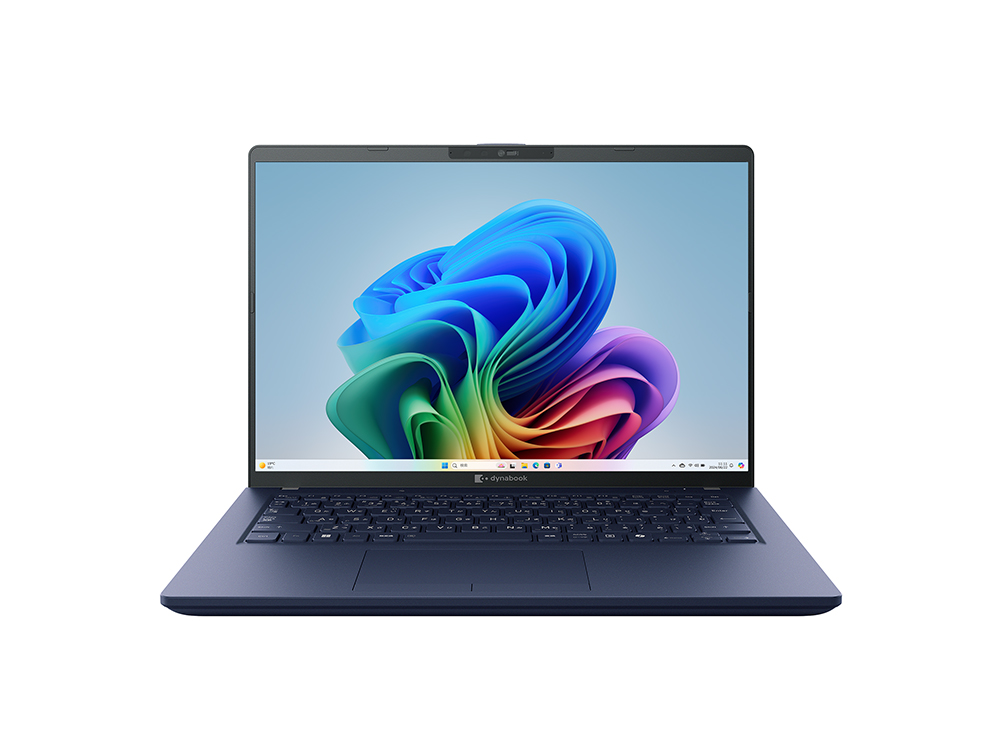
dynabook:自分でバッテリー交換できるノートパソコン。軽量・頑丈で持ち運びに便利

dynabookの自分でバッテリー交換できるノートパソコン。
2か所のネジを外すだけで簡単にバッテリー交換できます。
このパソコンは他にも、1kgを切るとても軽量であること、軍規格のMIL規格をクリアした堅牢性があるので外に持ち出すことが多い人には使いやすいパソコンです。

機種はいくつかあります。ご自分にあったスペック・料金で選ぶことができます。
詳しくはメーカーのページで確認してください。

dynabook XPZシリーズ ー モバイルノートパソコン

FMV Note U:自分でバッテリー交換できるノートパソコン。工具無しで。

ちょっと前までのノートパソコンなら自分でバッテリー交換できるのは当たり前でしたが、今は違います。バッテリー交換するためには分解が必要で自分では交換できないようになっているものが普通です。

今のバッテリーは昔と比べれば相当性能がよいのでそれほどバッテリー交換の機会もないのかもしれません。

ちょっと話は変わりますが、大学入学時に大学がパソコンの仕様を出してくるのですが、その中にはバッテリー持続時間があり、学部・学科によっては「バッテリーが交換できること」という要求があったります。今のパソコン事情からすると、この要求は結構ハードル高いです。選択肢がかなり絞られます。

そこで、自分でバッテリーが交換できる富士通のFMV Note Uを紹介します。

このパソコン、工具無しでバッテリーが交換できるので、例えば、長時間外で作業するときに、予備のバッテリーを用意して、途中で交換することで長時間の使用に対応するなんてことも比較的簡単にできます。

FMV Note U 長期間利用に適した セルフ交換バッテリパソコン

富士通 FMV Note U

何機種かあるので、スペックはメーカーサイトで確認してください。

Dell 14インチノートパソコン:他と比べ圧倒的なコスパ。大学新入生におすすめ。

今回紹介するノートパソコン、これから大学入学を控えている人におすすめです。

大学では新入生向けのパソコンの仕様を公開しています。すべての大学を見たわけではありませんが、いくつかの大学の仕様を見たかぎりでは、このノートパソコンなら、どの大学、どの学部でもある程度要求を満たすことができると思います。

紹介するのはDell 14 Plus ノートパソコン

販売サイトはこちら→【Dell】Dell 14 Plusノートパソコン sdb1425020401monojp


名前を見ればわかるとおり、14インチサイズのノートパソコンです。
主な仕様です。大学が要求するパソコンの仕様をもとに主だったところを示しています。

CPU: インテル® Core™ Ultra 7 256V、 (47 TOPS NPU, 8コア, 最大4.8 GHzまで可能)
OS:Windows 11 Home
グラフィックス:インテル® Arc™グラフィックス
メモリー:16GB LPDDR5X
ストレージ:(M.2 NVMe SSD) 1TB SSD
ディスプレイ:14.0インチ非タッチ2.5K
バッテリー:最大20時間
Wi-Fi:Wi-Fi7
重量:1.55kg

3/3時点の価格が156,731円。

いろんなメーカーのパソコンも見ましたが、このスペックでこの価格は他には見当たりません。圧倒的なコスパです。
このスペックでも十分大学の要求仕様を満たすのですが、この価格なら、さらにワンランク上のパソコンにしようかなという気にもなります。過剰スペック気味にはなりますが、余裕を持たせたいと欲は出てきますよね。それだけ、安くて、高パフォーマンスなノートパソコンです。おすすめです。

デル株式会社

One Driveが消えた。インストールしてあるのに使えない。

Windowsパソコンでは最初からインストールしてあるOne Drive。
クラウド上のストレージで、大事なデータのバックアップなどに重宝します。

Windowsユーザーなら、使うかどうかは別として、あって当たり前の存在。使おうと思えばいつでも使えると思っているので、いざ使おうとしたときにこんなに苦労するとは思いませんでした。

使えて当たり前のはずのOne Driveが使えなくなっていた

One Driveは何も難しいことはなく、One Drive用に作られたフォルダーにファイルを保存するだけで、クラウド上のストレージと自動的に同期されます。ただそれだけのはずでした。

あるパソコンで初めてOne Driveを使おうとしたときです。
まず気づいたのはOne Driveのフォルダーが無い。
次に、タスクバーに表示されているはずのOne Driveのアイコンが無い。

状況的にはインストールされていないことになります。しかし、WindowsでははじめからOne Driveはインストールされているので、自分がアンインストールしない限りはあるはずです。もちろん、アンインストールはしていません。

インストールされているアプリを確認するとOne Driveがあります。ということは、自動起動されていないか、エラーで落ちたか。手動でOne Driveを起動させてみます。しかし、何も反応しません(していないように見えます)。

One Driveを再インストール

よくわからない状況なので、One Driveを一度アンインストール、再インストールします。本来ならこれで問題はなくなるはずです。

しかし、状況は再インストール前と全く変わらず。これが原因ではありませんでした。

「One Driveが起動しない」でネット検索

ネットで原因を探してみると、

・自動起動になっていない → 手動でも起動しないからこれは関係ない。

・Microsoftアカウントにログイン → していても変わらなかった。

・再インストール → 既に試してダメだった。

・グループポリシー、レジストリーを確認 → もしそうだとして、誰がやったんだ?

唯一確認していないのはレジストリー。誰がやったのかは置いておいて、確認してみます。

レジストリーの変更で解決(詳しくない人は触らないで)

レジストリーは下手に触るとパソコンの動作に影響が出ます。ここから先、知っている人前提で書きます。逆に、書いていることがわからない人は真似しないでください。

レジストーエディターを開いて、「HKEY_LOCAL_MACHINE\Software\Policies\Microsoft\Windows\OneDrive」
を見つけます。そこに、「DisableFileSyncNGSC」があって、値が1ならば、それを0に変更します。

私の場合はこれだけでした。何も変化が起きない場合は、One Driveを手動で起動してみてください。One Driveが起動し、アイコンも表示されるはずです。

レジストリーの場所ですが、「HKEY_CURRENT_USER\Software\Microsoft\OneDrive」の「DisableFileSyncNGSC」という人もいます。私の場合は、ここには無くて、先に書いた場所にありました。


結果として、レジストリーの問題だったのですが、誰が触ったのか、です。パソコン購入時にはOne Driveのアイコンは見えてました。それがいつのまにか無くなっていたわけです。そのときにレジストリーが変更されたものと思われます。ただ、今となっては犯人は闇のままです。

各パソコンメーカーの学割販売

もうすぐ新学期。
今や学校ではパソコンの使用が当たり前。新学期とともにパソコン購入に悩まされていませんか。

普通に購入してもいいですが、パソコン購入に関しては、各パソコンメーカーが学割価格を用意していることをご存じでしょうか。安い買い物ではないので、お子様用に購入するなら学割を使わない手はありません。私がよく選んでいるメーカーの学割について紹介します。

・HP(エイチピー)
通常でもコスパのいいパソコンを販売しているHP。もしかしたら少し馴染みのない人もいるかもしれませんが、コンピューターメーカーとしては世界に知られる老舗メーカーです。パソコンについては、昔コスパの良さで一世風靡したコンパックの流れをくみます。

HPの学割

・Dell(デル)
Dellを使っている人は多く見るのでご存じの方は多いと思います。HP同様世界的なパソコンメーカーで、こちらもコスパ良好です。

デル学割専用オンラインサイト

・Lenovo(レノボ)

中国系のメーカーですが元々はIBMのパソコン部門。特徴あるパソコンを出してくるメーカーのイメージがあります。ちょっと他と違うものをお探しでしたら一見の価値はあるメーカーだと思います。

Lenovo|レノボ公式オンラインストア 商品購入

・富士通
説明するまでもない日本のメーカーです。やはり、日本のメーカーという安心感を感じる人は多いのではないでしょうか。

【富士通 WEB MART】学生におすすめのパソコン

富士通には学生向けだけではなく、小学生向けの企画もありました。併せて紹介しておきます。

【富士通 WEB MART】 小学生向けおすすめノートパソコン

HPパソコンが年末大感謝祭SALE中!最大58%オフらしい

HPが年末大感謝祭SALEを開催中で、これがとても安い!
宣伝文句を受け売りすれば、最大58%オフ!12/25(木)12:59まで !

ノートパソコン、デスクトップパソコン、ゲーミングパソコン、モニター、アクセサリーなど、パソコン関連がかなり安くなっています。

HP Directplus オンラインストア 年末大感謝祭SALE

最大の58%オフは何かと探してみました。それは、今注目のSnapdragon搭載のノートパソコンでした。バッテーリーの最大持続時間34時間の、まさにSnapdragon!と言うべきノートパソコンです。

他にも、30%以上オフのパソコンがたくさんあります。要チェックです。

例)

ノートパソコン
HP OmniBook 5 14-he 179,300 ➡ 74,800 58%オフ

ノートパソコン
HP 15-fc 133,100 ➡ 79,800 40%オフ


ゲーミングPC
OMEN by HP 35L Gaming Desktop GT16-0030jp ハイパフォーマンスモデルv2 (ブラック/グラス) 【C20】
619,300 ➡ 349,000 43%オフ

OMEN by HP 27qs 240Hz QHD ゲーミングディスプレイ 82,500 ➡ 46,800 43%オフ


HP Directplus オンラインストア 年末大感謝祭SALE

最近注目のSnapdragon搭載パソコンってどう?

最近話題でよく目にするようになったSnapdragon搭載パソコン。

SnapdragonとはCPUの名称になります。メーカーはクアルコムです。これまでのWindowsパソコンではintelやAMDのCPUがほとんどだったのですが、ここにきてSnapdragonが注目されてます。

Snapdragonはもともと、スマホやタブレット用に作られたCPUで、Android系の携帯端末に使われていました。最近では大手メーカーのノートパソコンにも搭載されるようになりました。

Snapdragonのメリット

Snapdragonにするメリットはいくつかあるのですが、一番わかりやすいメリットの一つに省電力があります。

元々携帯端末向けに作られただけあって、初めから外出先での使用を前提としているので、家で充電したら、1日外出先で使用できる、スマホやタブレットと同等の使い方ができるとイメージするとわかりやすいかもしれません。

これまでの一般的なノートパソコンだと、なかなか丸一日バッテリーだけでというわけにはいかず、絶えずコンセントの場所が気になるところでしたが、Snapdragon搭載のノートパソコンならスマホやタブレットと同じ感覚でノートパソコンを持ち歩くことができます。

Snapdragonのデメリット

Snapdragonのデメリットとしてよく挙げられるのは、従来のWindows向けソフトの互換性です。販売当初は動かないソフトが多くありました。しかし、今は違います。確かにすべてのソフトと互換性があるわけではないのですが、主だったソフトに関しては互換性を有するようになっているようです。

動作確認済みソフトについては以下のサイトで確認することができます。

https://www.worksonwoa.com/ja/applications/search/?query=notepad

めぼしいところは動作することがわかると思います。

Snapdragon搭載パソコン

Snapdragon搭載パソコンをいくつか紹介します。


HP

HP OmniBook 5 14

89,900(税込)~ (12/5まで)

Snapdragon® X Plus X1P-42-100 プロセッサー

Windows 11 Home

14.0インチ・2K・OLEDディスプレイ

メモリー:32 GB

ストレージ:1 TB SSD

バッテリー持続時間:34時間(条件により変動します)

HP

HP OmniBook 5 14

74,500(税込)~ (12/5まで)

Snapdragon® X X1-26-100 プロセッサー

Windows 11 Home

14.0インチ・2K・OLEDディスプレイ

メモリー:16 GB

ストレージ:512 GB SSD

バッテリー持続時間:34時間(条件により変動します)

Dell

New Inspiron 14 (5441)ノートパソコン(2024年9月27日発売)

112,337円(税・配送料込)

Snapdragon® X Plus, X1P-42-100,(シングル コア 最大 3.4 GHzまで可能, 8 コア 最大 3.2 GHzまで可能, NPU 最大 45 TOPS)

Windows 11 Home, Copilot+ PC

14.0インチ, 非タッチ

メモリー:16 GB

ストレージ:512 GB SSD

バッテリー持続時間:28時間(条件により変動します)

«過去の 投稿

© 2026 PCWALK

Theme by Anders Noren — 上へ ↑